8 Schritte, von der Installation bis zum ersten Geschenk, das eine Aktion im Spiel auslöst.
Survival wird in einer ganz normalen Survival-Welt gespielt: Es gibt keine Arena zu bauen und keine Spielbefehle zu lernen. Die Geschenke deines TikTok-Livestreams werden zu Blitzen, Meteoriten, Tornados, Belohnungen und Streichen für den Spieler.
Klicke auf diesen Link und wähle dein Betriebssystem (Windows, macOS oder Linux), um Java 21 herunterzuladen: Das ist die Version, die der Server braucht.
Der Server läuft auf Paper 1.21.10: Stelle sicher, dass dein Minecraft (Java-Edition-Launcher) auf dieser Version ist, sonst kannst du dich nicht verbinden.
Lade TikForge - Survival Server.zip herunter und entpacke es in einen Ordner deiner Wahl. Der Server ist bereits fertig eingerichtet: Paper 1.21.10 mit dem Plugin drin und fertiger Konfiguration, du musst nichts weiter installieren.
Öffne vor dem Start die Datei eula.txt im Ordner, ändere eula=false in eula=true und speichere: Das ist die Annahme der Minecraft-EULA, und die muss der Besitzer des Servers vornehmen, also du.
Öffne (Doppelklick) die Datei start.bat im Server-Ordner und warte, bis die Konsole fertig geladen hat.
Öffne dann Minecraft, gehe auf Multiplayer > Server hinzufügen, gib als Adresse localhost ein, speichere und tritt bei.
Du musst dir nicht von Hand OP geben: Bei diesem Paket wird der erste Spieler, der beitritt, automatisch Operator, und die /survival-Befehle funktionieren sofort.
Öffne die TikForge-Dashboard, gehe auf Spiele > Minecraft > Survival und kopiere den Token.
Schreibe im Spiel (oder in der Server-Konsole):
/tikforge link <token>
und ersetze <token> durch den kopierten Token. Um zu prüfen, ob es geklappt hat, nutze /tikforge status.
Es ist derselbe Token wie im TntCube-Panel: Du hast nur einen pro Konto, gültig für alle Minecraft-Plugins. Wenn du ihn neu generierst, funktioniert auch der andere Server nicht mehr, und beide müssen neu eingerichtet werden.
Survival hat keine eigenen Geschenk-Slots: Die Verknüpfungen Geschenk → Aktion legst du im Tab Events & Aktionen der Dashboard an, zusammen mit Audio, Alerts und TTS.
Um sofort loszulegen, gibt es ein fertiges Profil mit sechzehn TikTok-Geschenken, die bereits mit Aktionen verknüpft sind. Du importierst es auf eine von zwei Arten:
1) Mit dem Code — Events & Aktionen > Profile > «Profil importieren», dann MC-SURVIVAL einfügen.
2) Mit der Datei — lade das Profil (.json) herunter und lade es über Events & Aktionen > Profile > «JSON importieren» hoch.
Du kannst es jederzeit anpassen: Im Bereich Survival findest du die Befehle des Spiels, keine vorgefertigten Aktionen — wähle Give und trage Gegenstand, Verzauberung und Menge ein, wähle Effect und trage Effekt, Sekunden und Stufe ein. Die vollständige Liste mit Argumenten und Beispielen steht in der Befehlsanleitung.
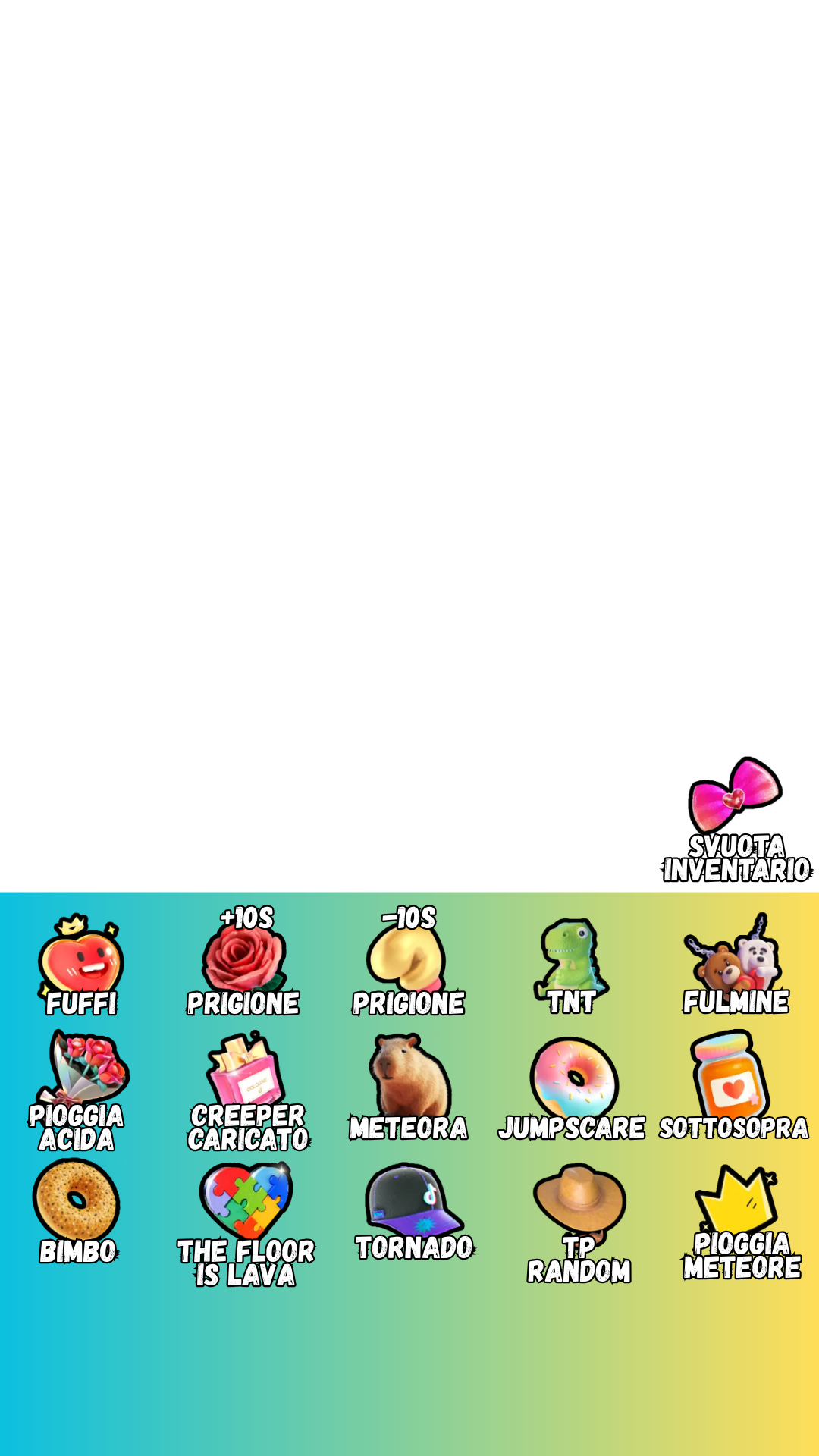
Wenn du live zeigen willst, was gerade passiert, lade das Survival-Overlay herunter und füge es als Bild über der Szene in OBS oder TikTok Live Studio hinzu.
Geh zurück zur TikForge-Dashboard und starte die Sitzung (der Button zum Verbinden des TikTok-Livestreams). Ab jetzt lösen die Geschenke/Events deines Livestreams die Aktionen im Spiel aus.
WICHTIG: Dieser Schritt ist Pflicht. Ohne den Start der Sitzung in der Dashboard lösen die Geschenke/Events des TikTok-Livestreams keine Aktion im Spiel aus, auch wenn der Server online und verbunden ist.
Wenn du nicht das Zip nutzt, sondern einen Survival-Server, den du schon hast, brauchst du Paper 1.21.10 oder neuer mit Java 21. Aktualisiere das Plugin im Spiel mit /tikforge update und starte neu: Die in der Dashboard eingerichteten Aktionen funktionieren ab Version 1.5.0. Mit einer älteren Version schreibt der Server in die Konsole «Azione sconosciuta ricevuta dal sito» (unbekannte Aktion von der Website erhalten).
Dieses Paket (Server, Plugin und enthaltene Inhalte) ist Eigentum von TikForge - Righi Raimondo. Alle Rechte vorbehalten. Die Nutzung ist nur gemäß den Bedingungen deines TikForge-Abos/deiner Lizenz erlaubt: Dieses Paket darf weder weiterverbreitet noch weiterverkauft werden.
Wenn etwas nicht funktioniert oder du Fragen hast, eröffne ein Ticket auf unserem Discord.
Ticket auf Discord eröffnen