Lade TikForge herunter.
Das komplette Panel für deine Live in einem einzigen Fenster: Aktionen & Ereignisse, Spiele, Overlay und TTS, immer automatisch aktuell.
In drei Schritten bereit.
Ein geführter Installer, wie du ihn schon kennst: auswählen, auf Weiter klicken und die App öffnen.
Herunterladen und öffnen
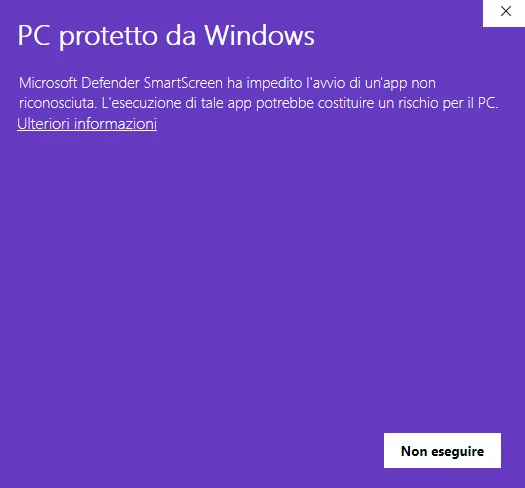
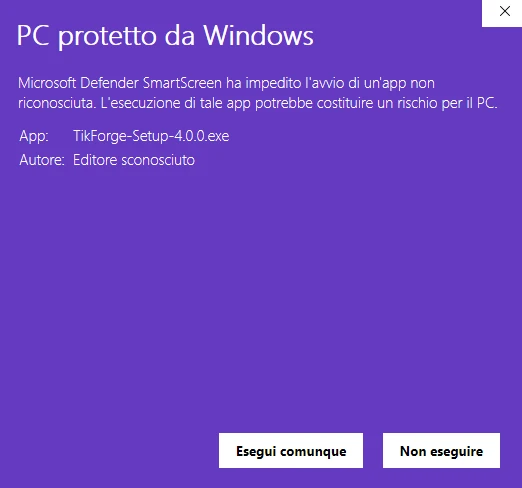
Öffne die heruntergeladene Datei TikForge-Setup. Wenn Windows „Der Computer wurde durch Windows geschützt“ anzeigt, klicke auf «Weitere Informationen» und dann auf «Trotzdem ausführen».
Installieren
Wähle die Sprache und den Ordner, lass die Leiste durchlaufen und entscheide, ob TikForge zum Desktop und Startmenü hinzugefügt werden soll.
Anmelden und live gehen
Melde dich mit deinem TikForge-Konto an. Danach aktualisiert sich die App von selbst: Sobald eine neue Version erscheint, lädt sie sie herunter und startet neu.
Das ist beim ersten Start normal.
Windows 10 oder 11
64-Bit-Version. Du brauchst etwa 400 MB freien Speicherplatz.
Immer aktuell
Neue Versionen werden beim Öffnen der App von selbst geladen, ohne Neuinstallation.
Dein Konto
Melde dich mit demselben Konto wie auf der Website an: Profile, Overlays und Einstellungen folgen dir.
Von uns bereitgestellt
Der Installer stammt direkt aus den offiziellen TikForge-Releases.
Du hast noch kein Abo?
Die App ist inklusive: Wähle die gewünschte Laufzeit und melde dich mit demselben Konto an.